코딩을 하는 사람이나 노트에 관심 있는 사람이라면 알고리즘으로 접하게 될 수밖에 없는 Obsidian!! 그만큼 기능도 많고 다양한 활용이 가능해서 인기가 많은 것 같은데 한 가지 아쉬운 점(? 오히려 장점일 수도..)은 클라우드 서비스가 아니라는 점입니다.
요즘은 다양한 기기들 간에 끊김 없는 동기화와 백업이 필수적인데, Obsidian은 공식적으로 구독 서비스를 통해서 이 문제를 해결해주고 있습니다. 확실히 돈을 조금 들이면 간편하고 안정적으로 이 기능을 사용할 수 있어서 클라우드 노트의 대표주자인 노션과 비교해도 손색없을 정도로 사용 가능합니다. 그러나 '구독'이라는 게 심리적 장벽이 되시는 분들 많으실 겁니다. 저처럼요.
이 포인트에서 "Remotely Save"라는 커뮤니티 플러그인을 만나게 되었고 몇 달 동안 써본 결과 안정적으로 잘 동작하고 있어서 한번 소개해볼까 합니다.
Obsidian 동기화가 중요한 이유?
Obsidian을 하나의 기기에서만 사용하는 경우는 드물죠. 대부분 개인 PC, 업무용 PC, 스마트폰, 태블릿 등 여러 기기에서 사용하거나 혹시 모를 데이터 손상을 대비한 백업이 필요하기 때문에 동기화는 필수라고 할 수 있습니다. 동기화를 사용하면:
1. 여러 기기에서 항상 최신의 노트를 볼 수 있고,
2. 데이터가 복수로 저장되어 기기에 문제가 생겼을 때 복구가 가능하며,
3. 같은 볼트를 공유하는 경우 제한적이긴 하지만 협업도 가능합니다.
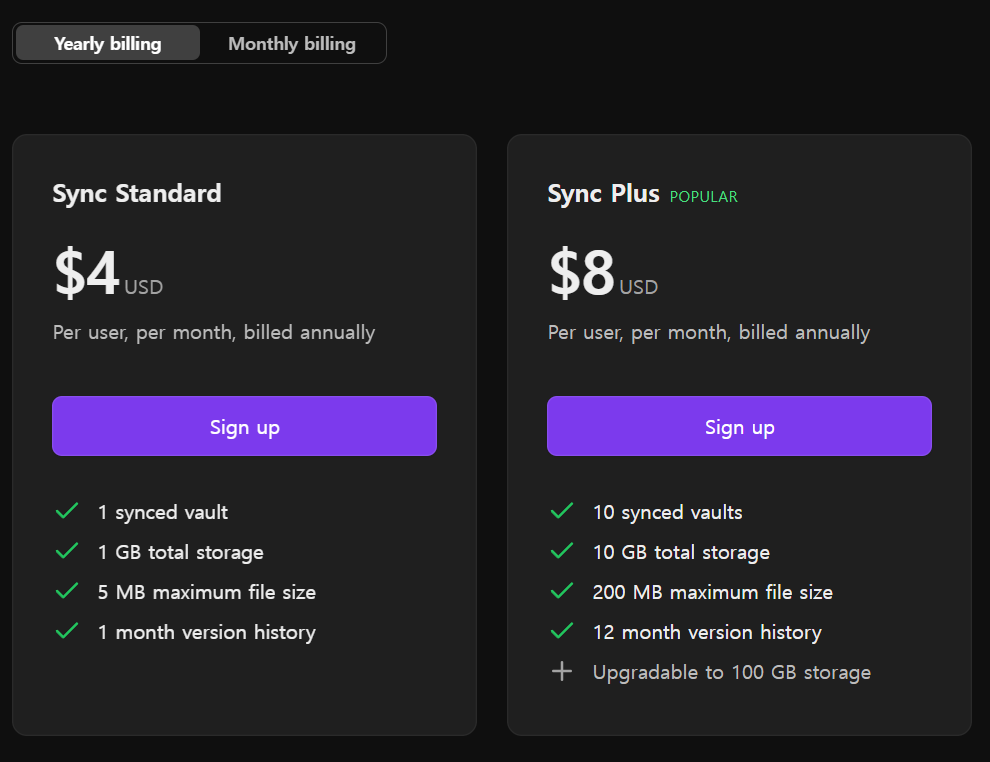
Obsidian Sync(공식 동기화) 좋긴 한데...
Obsidian을 써야겠고, 노션과 같은 접근선을 누리려면 공식 동기화 서비스는 완벽한 옵션이 될 수 있습니다. Obsidian 팀에서 직접 개발 관리하고 있으니 호환성도 좋고 문제가 발생했을 때 대응도 빠르죠. 따라서 비용을 고려하지 않고 편리함이나 안정성을 최우선으로 생각하는 사용자라면 최적의 선택입니다.
장점:
- 설정이 매우 쉬움
- 동기화가 안정적
- End-to-End 암호화를 지원
- Obsidian의 공식 기능
단점:
- 유료(연 구독 기준으로 최소 월 4$)
- Obsidian 서버만 가용가능
- 용량과 동기화할 수 있는 볼트 수의 제한
Remotely Save: 모든 고민을 해결해 준 완벽한 플러그인!
Obsidian의 찬양이 날로 격양되어 가지만 제 기준에서 노트앱을 Obsidian으로 쉽게 이주하지 못한 가능 큰 이유가 바로 동기화에 대한 부분이었습니다. 그런데 Remotely Save는 유료 구독이 부담스러운 저에게 가뭄의 단비였습니다.
기존에 사용하고 있는 클라우드 공간을 연결해서 동기화 서버로 사용을 할 수 있는데 가장 큰 장점은 웬만큼 유명한 대부분의 서비스를 모두 지원한다는 것이고 용량만 허용한다면 볼트 수량에도 제한이 없다는 거죠. 만약 저처럼 NextCloud 같은 개인 서버를 운영하신다면 서버를 더 적극 활용할 수 있어서 일석이조입니다.
글을 작성하는 '25년 4월 19일 기준 모든 기능을 무료로 사용할 수 있지만 '25년 7월 1일부터 일부 클라우드 서버에 연결하는 기능을 이용하기 위해서는 PRO 이상의 구독이 필요하다고 합니다. 비용은 아직 공개되지 않았습니다.

장점:
- 무료(연결하는 클라우드 서비스에 따라 PRO(유료) 구독이 필요할 수 있음)
- 다양한 클라우드 서비스에서 사용 가능(S3, Synology, Nextcloud, Dropbox, OneDrive, Google Drive, 등)
- 디테일한 설정 (동기화 주기, 제외 폴더, 버전 충돌 설정 등 다양한 설정 지원)
단점:
- 설정이 약간 복잡
- 업데이트나 이슈 대응이 느림
- 문제가 생기면 커뮤니티에 의존해야 함
- End-To-End 암호화는 별도 설정 필요
Obsidian sync VS Remotely Save
| 기준 | Obsidian Sync | Remotely Save |
| 비용 | 유료 | 무료 |
| 지원 서버 | 공식 서버만 지원 | S3, S3-compatible, WebDAV, Dropbox, OneDrive, GD, SFTP 등 |
| 설정 난의도 | 쉬움 | 약간 복잡 |
| 안정성 | 매우 높음 | 비교적 높음 |
| 암호화 | 기본 지원 | 설정 필요 |
| 유연성 | 낮음 | 매우 높음 |
Remotely Save 사용법: 따라만 하면 끝! (NextCloud 기준)
이제 Remotely Save를 설치하고 노트를 동기화하는 방법 알아보겠습니다.
사전 준비
Obsidian이 설치되어 있고, 동기화할 클라우드 서버가 준비되어 있어야 합니다.
설치
- Obsidian 실행 및 설정 열기: Obsidian 앱을 실행하고 왼쪽 하단의 '설정'(톱니바퀴 아이콘)을 클릭합니다.
- 커뮤니티 플러그인 이동: 설정 메뉴에서 '커뮤니티 플러그인'을 선택합니다.
- 커뮤니티 플러그인 사용: 커뮤니티 플러그인을 사용하려면 '커뮤니티 플러그인 사용'을 눌러야 합니다.
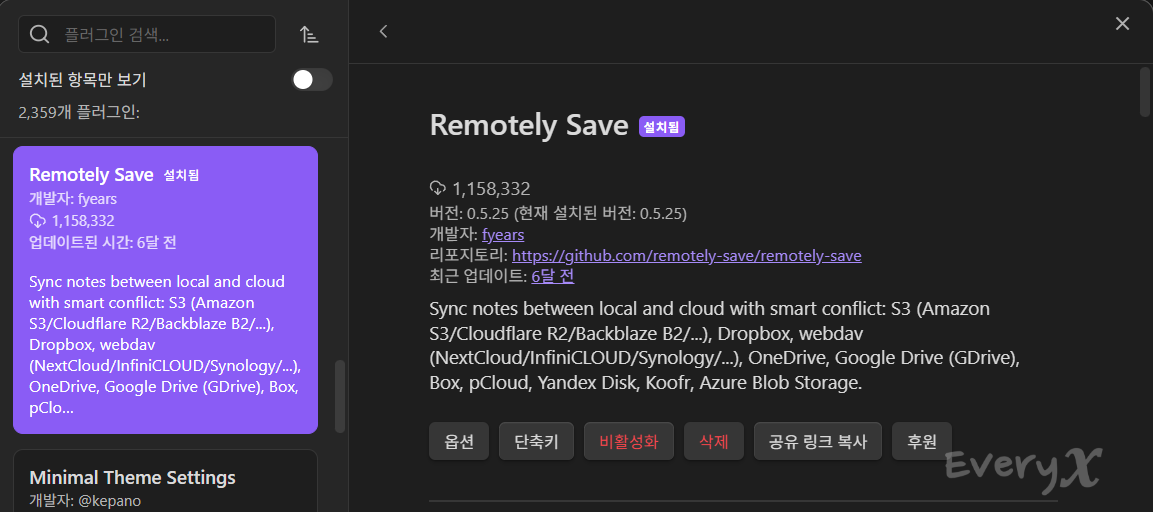
- 플러그인 탐색: 커뮤니티 플러그인 섹션의 '탐색' 버튼을 클릭합니다.

- 'Remotely Save' 검색 및 설치: 검색창에 'Remotely Save'를 입력하고 검색 결과에서 해당 플러그인을 찾아 '설치' 버튼을 클릭합니다.
- 플러그인 활성화: 설치가 완료되면 '활성화'를 클릭해 줍니다.
설정
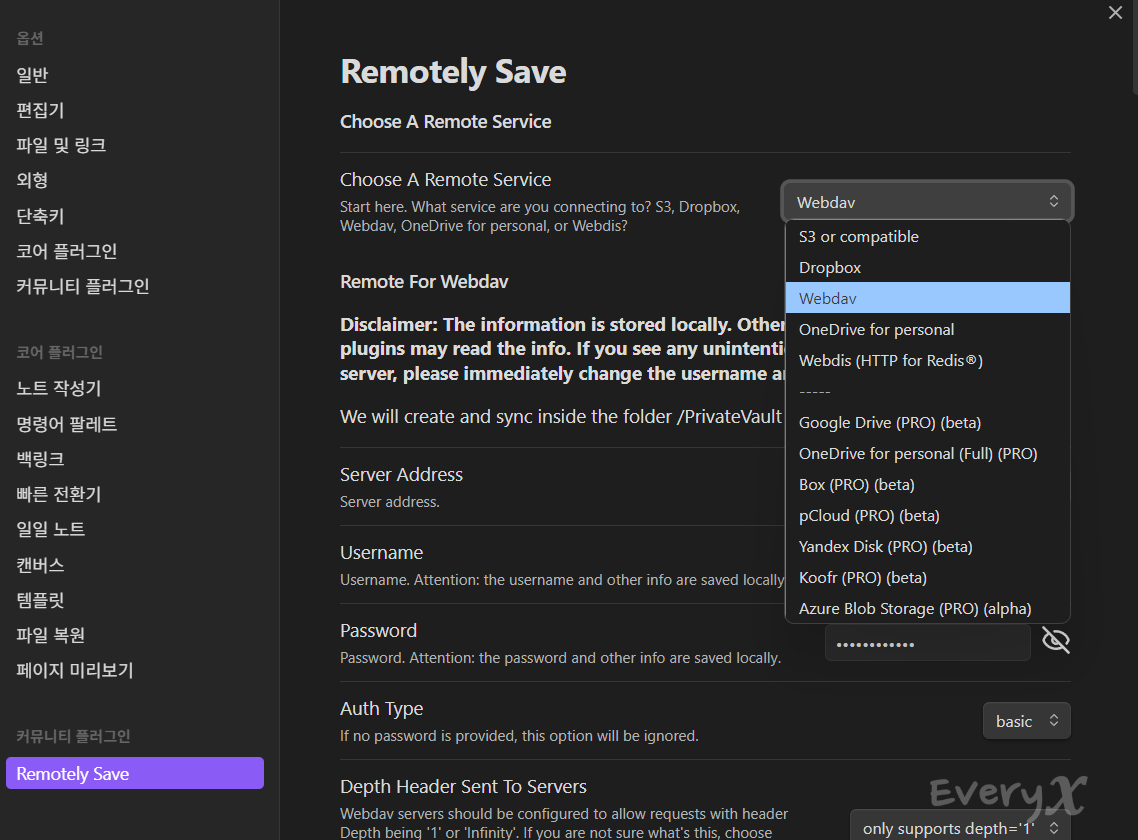
- Remotely Save 설정 열기: 설치된 플러그인 목록에서 'Remotely Save'를 클릭하거나, 설정 메뉴의 좌측 목록 하단에서 'Remotely Save'를 찾아 클릭합니다.
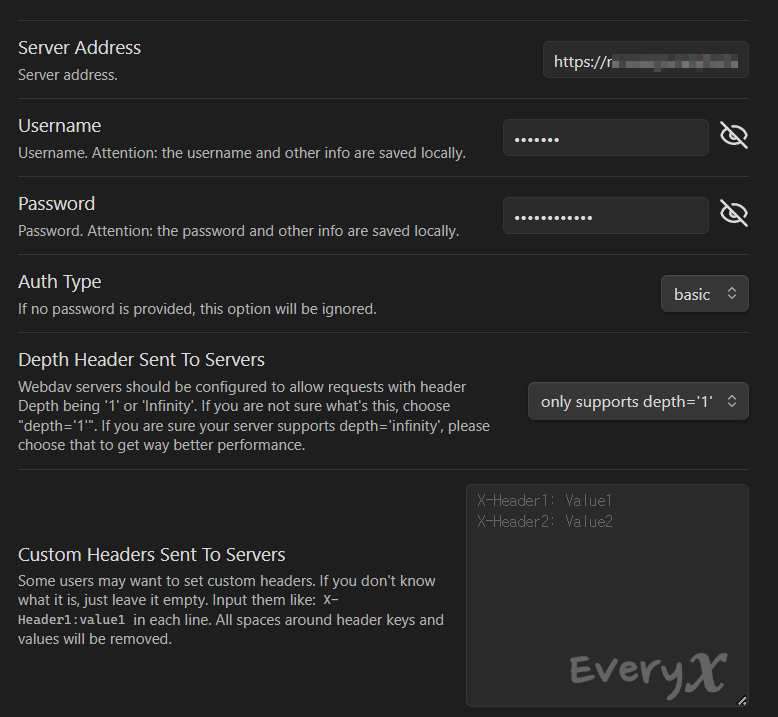
- 동기화 서비스 선택: 'Choose your service' 드롭다운 메뉴에서 사용할 클라우드 서비스를 선택합니다.
저는 NextCloud에 연결하기 위해서 'Webdav'를 선택했습니다.
- 운영 중인 NextCloud의 WebDAV 주소를 확인합니다.
NextCloud에 접속해서 좌측 패널의 '파일 설정'을 클릭해서 WebDAV 주소를 복사합니다.

- 다시 Obsidian으로 돌아와서 WebDAV 주소(URL), 사용자 이름, 비밀번호를 입력하고 나머지 설정은 기본값을 사용했습니다.
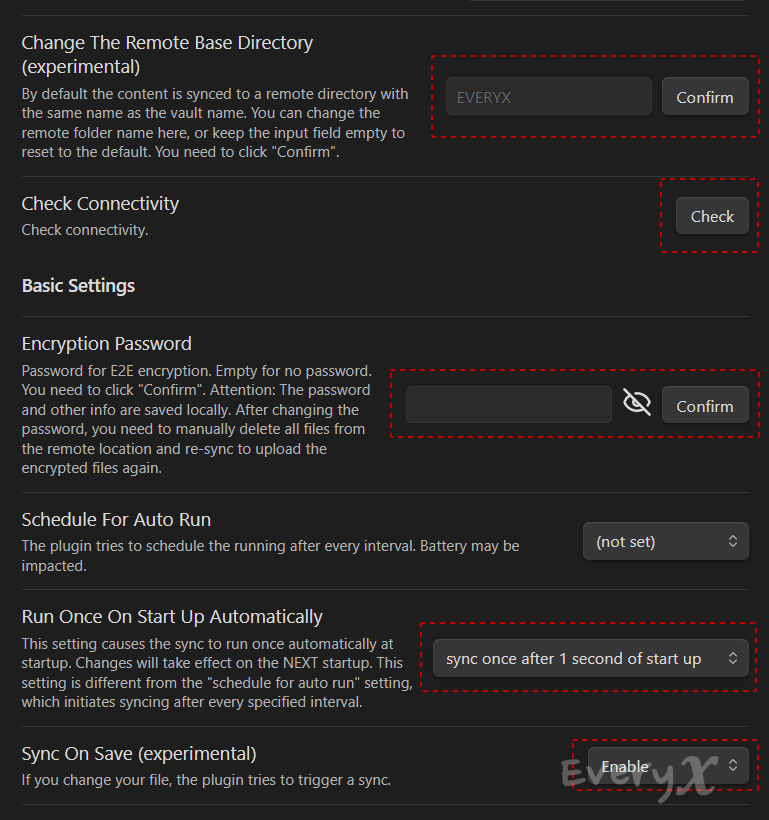
- 원격 폴더 설정: 'Change The Remote Base Directory' 필드에 볼트가 동기화될 폴더명을 지정합니다.
이 폴더명은 모든 기기에서 동일하게 사용해야 같은 볼트가 동기화됩니다.
※ 새로운 기기에 기존의 데이터를 가져와서 동기화하는 경우 동기화하려는 폴더명과 동일하게 해 주면 됩니다. - 연결 테스트: 정보를 모두 입력했다면 'Check' 버튼을 클릭하여 설정이 올바른지 확인합니다.
- 동기화 옵션 설정:
- Encryption Password: E2E 암호화를 사용하기 위해서는 이 필드를 사용합니다.
- Run Once On Start Up Automatically: Obsidian 실행 시 동기화를 시작할지를 설정합니다.
- Sync On Save: 파일이 저장될 때마다 자동으로 동기화를 합니다.
모든 설정이 완료되었습니다. Obsidian에서 이제 노트를 변경하게 되면 화면 우측하단에 동기화 상태를 보여주는 메시지가 나타나고, NextCloud에 가보면 볼트 폴더가 생성되어 있는 것을 확인할 수 있습니다.

마무리
Obsidian 'Remotely Save' 플러그인은 Obsidian Sync의 훌륭한 대안입니다. 다양한 클라우드를 지원하기도 하고, 개인 서버를 운영한다면 이미 사용 중인 인프라를 활용할 수 있다는 점이 가장 큰 장점입니다. 물론, 공식 동기화 서비스만큼의 안정성을 기대할 수는 없고, 조금은 불편한 점이 있지만 약간의 수고로움으로 얻을 수 있는 경제적인 이득과 유연성은 충분히 매력적인 부분이라고 생각합니다.
이 포스팅이 Obsidian의 기기간 동기화 때문에 고민하시는 분들께 도움이 되었기를 바랍니다.
Remotely Save를 사용해 보셨거나 다른 팁이 있으시다면 댓글로 공유해 주세요.
끝!
'Tips' 카테고리의 다른 글
| code-server 서버에 폰트 설치하고 적용하기 (0) | 2024.08.29 |
|---|---|
| 페이팔에서 신한 아멕스 카드 사용하시려면 인내심이 필요합니다. (4) | 2023.10.25 |
| 리눅스 파일 권한(permissions)의 기본 (0) | 2023.07.30 |
| RDP, Windows Defender Credential Guard는 저장된 자격 증명 사용을 허용하지 않습니다?! (0) | 2023.07.02 |


댓글